在用了一段时间的visual studio之后,觉得visual studio打开以及创建项目都较慢,而我日常写的C++代码比较小,因此转而使用轻量的编辑器Vscode。
前提
vscode只是一个文本编辑器,需要编译器才能编译C++文件,我们需要以下工具
- C++ 扩展插件。
- g++(GCC C++ compiler)
- gdb Debugger
下载C++扩展插件
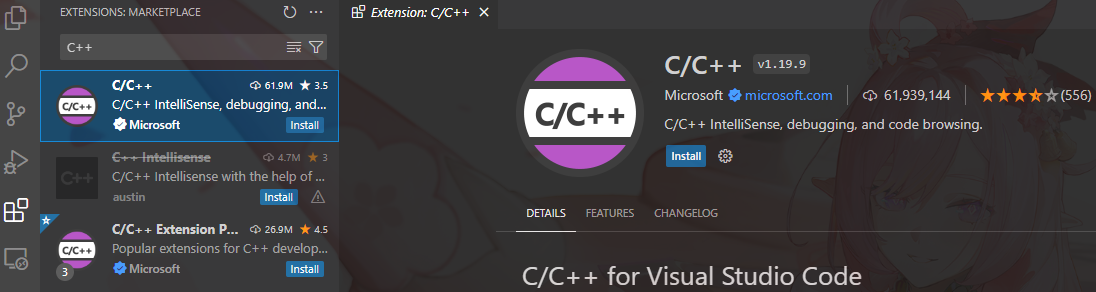
下载MinGW-w64工具链
MinGW-w64工具链中包含了g++和gdb Debugger。我们利用MSYS2来下载这个工具链。
Step 1 根据官方提供的 下载链接 来下载MSYS2,然后跟着下载程序走即可。
Step 2 运行MSYS2程序,在打开的MSYS2终端中输入以下命令,然后都按照默认配置下载即可。
pacman -S --needed base-devel mingw-w64-ucrt-x86_64-toolchain
Step 3 将MinGW-w64的bin文件夹路径添加到PATH环境变量中

Step 4 检验MinGW-w64是否正确下载,若正确下载,运行下面的命令时会出现相应的版本信息。
gcc --version
g++ --version
gdb --version
创建新文件并运行
我们需要在vscode中新建一个.cpp文件。然后点击右上角的运行按钮,选择 Run C/C++ File。若是第一次运行这个文件,选择 g++。若是要调试这个文件,在文件中加上断点,然后选中 Debug C/C++ File。若是第一次调试这个文件,选择 g++。
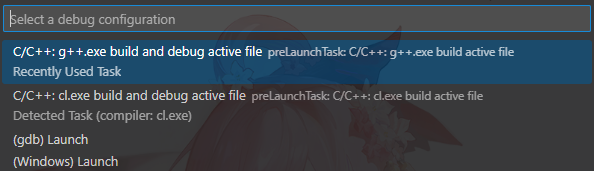
当然我们也可以用终端来运行文件。打开终端之后,进入到编译文件所在目录,以hello.cpp为例子

配置编译和调试功能
task.json
vscode在第一次编译C++文件的时候,C++插件会自动创建task.json,这个json文件中包含的内容是:编译器编译时的配置,详细的内容可以查看官方教程
{
    "tasks": [
        {
            "type": "cppbuild",
            // 刚才选择选择的编译器列表中的描述
            "label": "C/C++: g++.exe build and debug active file",
            // 编译器的路径
            "command": "D:\\MSYS2\\mingw64\\bin\\g++.exe",
            // 传递给 g++ 命令的参数
            "args": [
                "-fdiagnostics-color=always",
                "-g",
                "${file}",
                "-o",
                "${fileDirname}\\${fileBasenameNoExtension}.exe"
            ],
            "options": {
                "cwd": "${fileDirname}"
            },
            "problemMatcher": [
                "$gcc"
            ],
            "group": {
                "kind": "build",
                "isDefault": true
            },
            // 任务列表中该任务的描述,官方强烈建议修改这个值以区分任务列表中的相似任务
            "detail": "Task generated by Debugger."
        }
    ],
    "version": "2.0.0"
}
上面传给 g++ 命令的参数仅包括一个文件,若我们想要一次性编译多个文件并链接,可以修改参数:
"args": [
        "-fdiagnostics-color=always",
        "-g",
        "${workspaceFolder}/*.cpp",
        "-o",
        "${workspaceFolder}\\myProgram.exe"
    ],
这样,当我们编译文件的时候,就会将工作目录中的所有以.cpp为后缀的文件一起编译链接,最后在工作目录下生成一个myProgram.exe文件。这里的 workspaceFolder 是一个变量,可以查看变量参考。
launch.json
vscode可以设置断点,查看监视来进行debug。同时还可以自定义debug的配置,在debug时会自动创建launch.json文件,这里面包含了debug的配置。详细的内容可以查阅:
{
    "version": "0.2.0",
    "configurations": [
        {
            "name": "C/C++: g++.exe build and debug active file",
            "type": "cppdbg",
            "request": "launch",
            "program": "${fileDirname}\\${fileBasenameNoExtension}.exe",
            "args": [],
            "stopAtEntry": false,
            "cwd": "${fileDirname}",
            "environment": [],
            "externalConsole": false,
            "MIMode": "gdb",
            "miDebuggerPath": "D:\\MSYS2\\ucrt64\\bin\\gdb.exe",
            "setupCommands": [
                {
                    "description": "Enable pretty-printing for gdb",
                    "text": "-enable-pretty-printing",
                    "ignoreFailures": true
                },
                {
                    "description": "Set Disassembly Flavor to Intel",
                    "text": "-gdb-set disassembly-flavor intel",
                    "ignoreFailures": true
                }
            ],
            "preLaunchTask": "C/C++: g++.exe build active file"
        }
    ]
}
c_cpp_properties.json
可以通过修改c_cpp_properties.json这个文件来修改C++插件配置,也可以通过UI界面来修改,可以查看官方文档
- 通过命令行查找
C/C++: Edit configurations(UI) - 按下enter,进入UI配置界面
- 在界面中修改内容,Vscode会把这些修改自动添加到
c_cpp_properties中去